امروز میخوام راه حل مشکل ارور ویندوز 10 ” This app can’t open for Built-in Administrator account ” براتون بزارم که برای کاربران ویندوز 10 معمولا بوجود میاد.
زمانی که میخواید وارد برنامه های مخصوص خود ویندوز بشید این ارور میاد و خیلی هم اعصاب خورد کنه ، این مشکل برای خودم هم بوجود و درستش کردم و روشش 100 % تست شده و موفقیت آمیز هست.
مراحل حل مشکل ارور ویندوز 10
1- ابتدا برای حل مشکل ارور ویندوز 10 حتما تنظیم user account control رو پایین ترین حالت قرار بدید !
2- سپس (با زدن R+دکمه ویندوز) وارد قسمت run بشید و اونجا کلمه secpol.msc تایپ و پیدا کنید تا پنجره local security policy باز بشه .
از منوی سمت چپ Local Policies رو انتخاب و سپس Security Options رو انتخاب کنید !
سپس در کادر سمت راست گزینه مشخص شده در تصویر(یعنی : User Account Control: Use Admin Approval Mode for the built-in Administrator account ) را پیدا کنید :

روز گزینه مشخص شده دو بار کلیک کنید و اون رو به Enabled تغییر دهید !
سپس apply و ok کنید ! تا اینجا احتمال مشکل حل شده . ویندوز رو ریستارت کنید و امتحان کنید اگه مشکل بازم وجود داشت ، که برای من داشت .
اگر با تنظیمات بالا مشکل شما برطرف نشد ، توضیحات پایین میتواند کمک به حل مشکل ارور ویندوز 10 کند
راه دوم
1- وارد قسمت ریجستری بشید ، یعنی تو RUN تایپ کنید regedit در پنجره باز شده در کادر سمت چپ وارد مسیر زیر بشید :
|
و در کادر سمت راست دنبال گزینه FilterAdministratorToken بگردید اگه بودش و مانند شکل زیر بود که هیچی ولی اگر نبودش یک DWORD همونجا بساید و اسمش FilterAdministratorToken بزارید و مقدار ان را 1 بگذارید.

سپس در کادر سمت چپ وارد مسیر زیر بشید :
|
و در کادر سمت راست یک چیز شبیه شکل زیر پیدا میکنید ، اگه نبود که خودتون بسازیدش همونجا و مقدارش : (0x00000001(1 قرار بدید ، ok کنید و خارج بشید ،
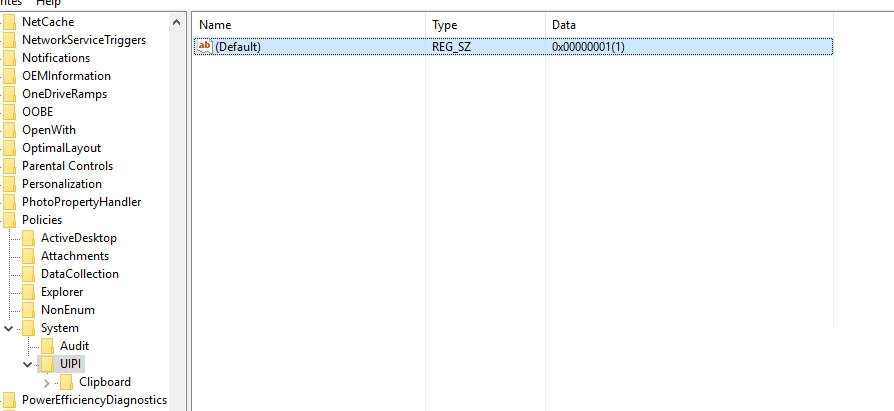
سپس برای حل مشکل ارور ویندوز 10 بعد از پایان این مراحل سیستم خود را ریست و مجددا امتحان کنید
توجه: در صورتی که مشکل برطرف نشده بود در مرحله قبل که مقدار رو (0x00000001(1 گذاشتید و در پایان دیدید درست نشد، مجددا همین مراحل رو رفته اما اینبار مقدار رو بدون پرانتز یعنی: 0x00000001 قرار بدید و دوباره امتحان کنید.