امروزه بیشتر مردم در زندگی روزمره خود از کامپیوترها و لپتاپها استفاده میکنند. با این حال، ممکنه در استفاده از این دستگاهها با مشکلات مختلفی روبهرو بشیم. این مشکلات میتوانند ناشی از عوامل مختلفی مانند مشکلات نرمافزاری، تنظیمات نادرست، یا حتی سختافزار آسیبدیده باشند. خوشبختانه، بسیاری از این مشکلات به راحتی قابل حل هستند و نیازی به مراجعه به متخصصان ندارند. در این راهنما، به بررسی چند مشکل رایج کامپیوتری میپردازیم و راهحلهای سادهای برای حل آنها ارائه میدهیم تا شما خودتان بتوانید این مشکلات را به راحتی رفع کنید.

1. کامپیوتر خیلی کند شده؟
یکی از مشکلات رایج اینه که سیستم به طور ناگهانی خیلی کند میشه و کار کردن باهاش سخت میشه. این اتفاق ممکنه به دلیل پر شدن حافظه، اجرای بیش از حد برنامهها یا فایلهای موقت باشه.
راهحل:
-
پاک کردن کش مرورگر:
-
مرورگرهای اینترنتی مثل Chrome یا Firefox اطلاعاتی به نام "کش" ذخیره میکنند تا بارگذاری صفحات سریعتر بشه. اما وقتی این کش پر میشه، میتونه باعث کند شدن مرورگر و سیستم بشه.
-
برای پاک کردن کش در Chrome:
-
مرورگر رو باز کنید.
-
روی سه نقطه بالای صفحه کلیک کنید و به "Settings" برید.
-
پایین صفحه، روی "Privacy and security" کلیک کنید.
-
روی "Clear browsing data" کلیک کنید.
-
گزینه "Cached images and files" رو انتخاب کنید و بعد "Clear data" رو بزنید.
-
-
-
غیرفعال کردن برنامههای شروعشونده: وقتی سیستم روشن میشه، بعضی برنامهها به طور خودکار باز میشن و منابع سیستم رو مصرف میکنند. برای غیرفعال کردن این برنامهها:
-
دکمه Ctrl + Shift + Esc رو همزمان بزنید تا Task Manager باز بشه.
-
به تب Startup برید.
-
برنامههایی که نیاز ندارید و میخواهید از شروع خودکارشون جلوگیری کنید، رو انتخاب کنید و روی Disable کلیک کنید.
-
-
پاک کردن فایلهای موقت:
-
روی دکمه Start کلیک کنید و عبارت "Disk Cleanup" رو تایپ کنید و بازش کنید.
-
در پنجرهای که باز میشه، درایوی که ویندوز روی اون نصب شده رو انتخاب کنید (معمولاً درایو C).
-
سپس گزینههای "Temporary files" و "System files" رو انتخاب کنید و دکمه OK رو بزنید تا فایلهای اضافی پاک بشن.
-

2. کامپیوتر به اینترنت متصل نمیشود
گاهی اوقات سیستم به شبکه اینترنت وصل نمیشه و شما نمیتونید از آن برای وبگردی یا استفاده از برنامهها استفاده کنید.
راهحل:
-
ریستارت مودم و روتر:
-
مودم و روتر خود رو خاموش کنید.
-
چند دقیقه صبر کنید و سپس دوباره روشن کنید.
-
بعد از روشن شدن دوباره، کامپیوتر رو امتحان کنید که آیا به اینترنت وصل میشه یا نه.
-
-
عیبیابی اینترنت در ویندوز:
-
روی آیکون شبکه در گوشه پایین سمت راست صفحه (کنار ساعت) کلیک کنید.
-
گزینه Troubleshoot problems رو انتخاب کنید.
-
ویندوز شروع به بررسی و شناسایی مشکلات شبکه میکنه و ممکنه مشکل رو پیدا و رفع کنه.
-
-
بررسی تنظیمات IP:
-
روی Start کلیک کنید و عبارت cmd رو تایپ کنید و Command Prompt رو باز کنید.
-
در پنجره Command Prompt، دستور زیر رو تایپ کنید و Enter بزنید:
ipconfig /release -
سپس دستور زیر رو تایپ کنید و Enter بزنید:
ipconfig /renewاین کار باعث میشه تنظیمات IP بهروزرسانی بشه و ممکنه مشکل حل بشه.
-
3. صفحه نمایش سیاه میشود
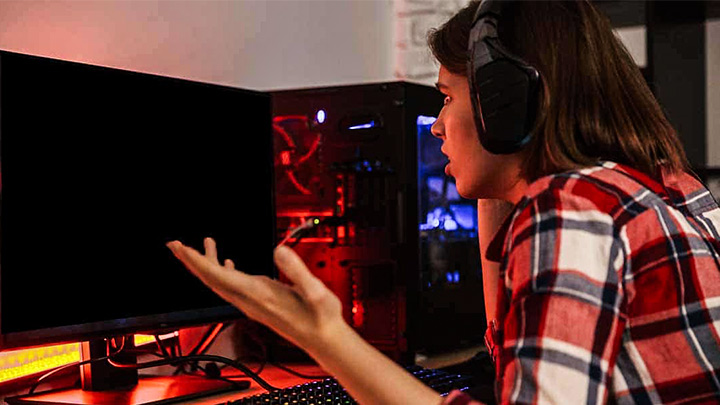
گاهی اوقات وقتی کامپیوتر رو روشن میکنید، صفحه نمایش سیاه میمونه و هیچ چیزی نشون داده نمیشه.
راهحل:
-
بررسی کابلها:
-
اطمینان حاصل کنید که کابلهای مانیتور به درستی به کامپیوتر و منبع برق وصل شدهاند.
-
اگر از لپتاپ استفاده میکنید، دکمههای FN + F8 (یا هر ترکیب دکمهای مربوط به لپتاپ شما) رو فشار بدید تا صفحه نمایش فعال بشه.
-
-
استفاده از Safe Mode:
-
سیستم رو روشن کنید و قبل از اینکه ویندوز بارگذاری بشه، کلید F8 رو فشار بدید (ممکنه در بعضی سیستمها این کلید متفاوت باشه).
-
گزینه Safe Mode رو انتخاب کنید.
-
وقتی ویندوز به حالت Safe Mode وارد شد، میتونید بررسی کنید که آیا مشکل از درایور گرافیک یا نرمافزارها هست یا نه.
-
-
بررسی کارت گرافیک: اگر کارت گرافیک جداگانه دارید، اطمینان حاصل کنید که به درستی در اسلات خود قرار گرفته. اگر از لپتاپ استفاده میکنید، به احتمال زیاد این مشکل از کارت گرافیک داخلی است.

4. ویروس یا بدافزار سیستم رو آلوده کرده؟
اگر سیستم شما به طور غیرعادی کند شده یا رفتارهای عجیب و غریب داره، ممکنه به دلیل وجود ویروس یا بدافزار باشه.
راهحل:
-
اسکن با آنتیویروس:
-
آنتیویروس خود رو باز کنید (اگر ندارید، یکی از آنتیویروسهای معتبر مثل Avast یا AVG رو نصب کنید).
-
اسکن کامل سیستم رو انتخاب کنید.
-
اجازه بدید تا آنتیویروس سیستم رو بررسی کنه و ویروسها یا بدافزارهای موجود رو پاک کنه.
-
-
استفاده از ابزار Malwarebytes:
-
Malwarebytes رو از سایت رسمی دانلود کنید و نصب کنید.
-
نرمافزار رو باز کنید و روی Scan کلیک کنید.
-
پس از اسکن، اگر بدافزار پیدا شد، گزینه Quarantine یا Remove رو انتخاب کنید تا آنها حذف بشن.
-
-
آپدیت سیستم و نرمافزارها:
-
به Settings برید و Update & Security رو انتخاب کنید.
-
گزینه Check for updates رو بزنید تا سیستم شما بهروز بشه و پچهای امنیتی نصب بشه.
-
5. حافظه پر شده و فضای کافی برای نصب نرمافزار جدید وجود ندارد
اگر فضای حافظه سیستم پر شده باشه، ممکنه نتونید نرمافزار جدیدی نصب کنید یا سیستم به درستی کار کنه.
راهحل:
-
پاک کردن فایلهای غیرضروری:
-
به پوشههایی مثل Downloads برید و فایلهایی که دیگه نیازی ندارید رو حذف کنید.
-
تصاویر، ویدیوها یا مستنداتی که به آنها نیاز ندارید، رو هم حذف کنید یا به هارد دیسک خارجی منتقل کنید.
-
-
استفاده از ابزار Disk Cleanup:
-
روی دکمه Start کلیک کنید و عبارت "Disk Cleanup" رو تایپ کنید.
-
درایوی که ویندوز نصب شده رو انتخاب کنید (معمولاً درایو C).
-
گزینههای "Temporary files" و "System files" رو انتخاب کنید و بعد OK رو بزنید تا فایلهای اضافی پاک بشن.
-
-
انتقال دادهها به فضای ذخیرهسازی خارجی: اگر فضای داخلی کامپیوتر کم شده، میتونید فایلهای بزرگ مثل ویدیوها و عکسها رو به هارد دیسک خارجی یا فضای ابری مثل Google Drive منتقل کنید.